cari sesuatu om? ketik disini aza yaw

Showing posts with label sofwere. Show all posts

Saturday, August 28, 2021

5 Aplikasi Edit Video di Android, Cocok untuk YouTuber Pemula


KineMaster

Aplikasi ini cukup mudah digunakan dan memiliki beragama fitur. KineMaster memberikan kemudahan bagi penggunanya dalam melakukan editing video dengan fitur berupa
drag-n-drop.
5 Aplikasi Edit Video di Android, Cocok untuk YouTuber Pemula
 
Fitur ini memungkinkan penggunanya untuk menyatukan foto dan video dalam durasi sebuah video hanya dengan meletakkan posisi konten tersebut dalam durasi video yang diinginkan.
 
KineMaster juga memiliki fitur layaknya software edit video di PC. Pengguna juga bisa mengatur kapan efek atau template konten yang diinginkan muncul di dalam video pada waktu yang diinginkan.

Adobe Premiere Clip

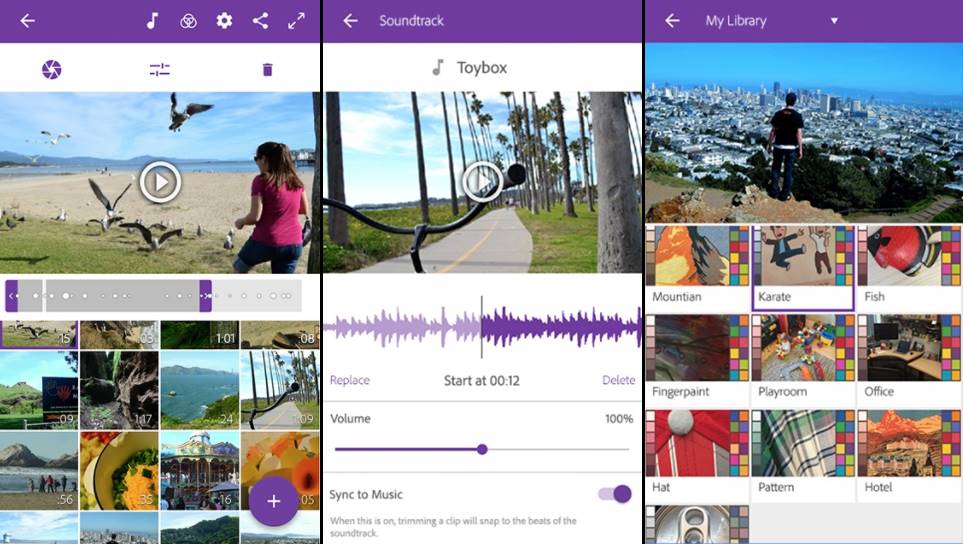
Adobe Premiere Clip hadir menyajikan fitur yang cocok bagi YouTuber pemula. Fitur tersebut adalah pengeditan otomatis, pengguna cukup memasukan klip-klip video nantinya dengan sendiri akan diracik dengan berbagai pilihan editing berbeda yang bisa dipilih.
 
5 Aplikasi Edit Video di Android, Cocok untuk YouTuber Pemula
 
Satu fitur lagi adalah Adobe Creative Cloud. Fitur ini memungkinkan video yang disunting di aplikasi mobile bisa dilanjutkan di aplikasi versi PC sehingga memungkinkan proses editing yang lebih mendalam lagi.

PowerDirector

PowerDirector aplikasi edit video YouTube yang cocok untuk pemula. Sama dengan KineMaster, aplikasi ini memiliki fitur penyuntingan video yang mudah dengan model timeline.
 
Aplikasi yang bisa diunduh secara gratis ini memiliki antarmuka dan fitur yang disajikan bisa dibilang seperti editing video profesional. Salah satu fitur menarik adalah mendukung pembuatan green screen video. Jadi, Powerdirector bisa digunakan untuk mengubah background atau latar dari objek di dalam video.
 
5 Aplikasi Edit Video di Android, Cocok untuk YouTuber Pemula
 
Bagi pengguna smartphone yang tidak mendukung fitur Slow-mo di dalam aplikasi ini tersedia fitur untuk menghasilkan efek Slow-mo.

FilmoraGo

Aplikasi edit video YouTuber berikutnya ada FilmoraGo, aplikasi ini menawarkan kemudahan bagi pemula.
 
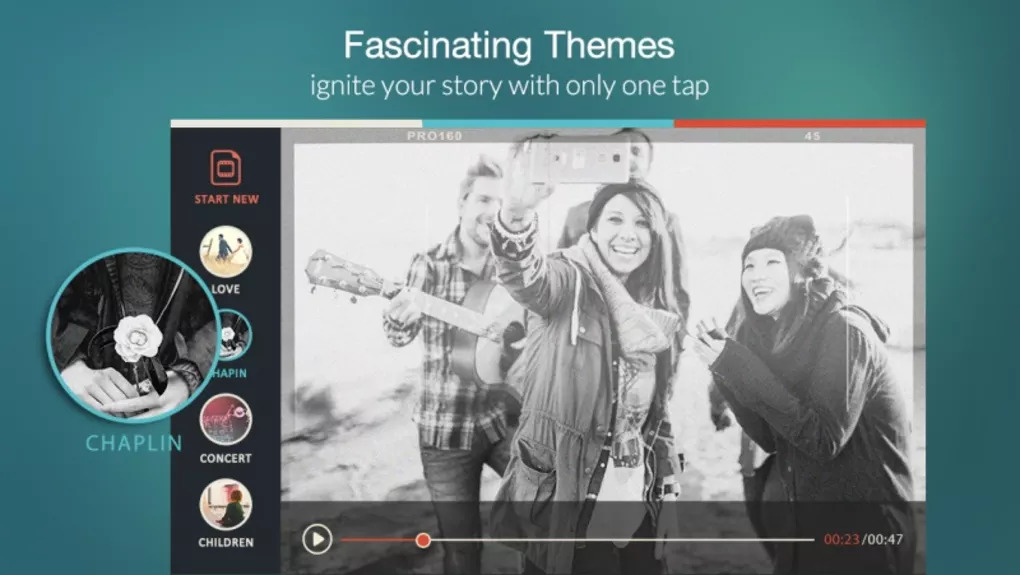
Cukup dengan memasukan klip-klip video yang sudah direkam dengan smartphone android, aplikasi ini otomatis melakukan penyuntingan video untuk kamu. Di aplikasi ini kamu bisa memilih filter dan tema dari template yang sudah disediakan.
 
5 Aplikasi Edit Video di Android, Cocok untuk YouTuber Pemula
 
FilmoraGo juga memungkinkan pengguna menambahkan musik dari pustaka lisensinya dan judul yang sangat dapat disesuaikan.

Magisto

Bagi YouTuber pemula yang butuh cepat Magisto bisa menjadi pilihan. Dengan fitur Smart Video Editor kamu cukup pilih gaya video, pilih foto dan video yang akan diedit, plus pilih musik latar belakang,  secara otomatis video akan diedit.
 
5 Aplikasi Edit Video di Android, Cocok untuk YouTuber Pemula


7 Aplikasi Edit Video TikTok Terbaik di HP Android

1. Vinkle Music Video Editor

Vinkle Music Video Editor


Aplikasi Vinkle Music Video Editor tersedia di sistem operasi ponsel baik iPhone atau Android untuk kebutuhan membuat video TikTok yang menarik. Template berupa latar belakang serta efek khusus banyak tersedia untuk para pengguna.

Tema yang disediakan dari aplikasi Vinkle juga beragam dan cocok untuk membuat video dalam berbagai macam latar belakang. Efek untuk membuat seperti tahun baru, natal, dan acara lainnya juga bisa menjadi alternatif untuk membuat video lebih baik lagi.

Jangan lupa juga untuk memberikan efek saat video melakukan transisi, tentunya bisa sangat meningkatkan kualitas sebuah video. Bisa juga mencoba berbagai fitur dan disediakan oleh aplikasi Vinkle, supaya kualitas editing jauh lebih baik dari sebelumnya.

2. VideoShop

VideoShop

Videoshop - Video Editor
Developer: Jajijujejo Inc.
Price: Free+


Salah satu aplikasi cukup menonjol adalah VideoShop cukup populer untuk kalangan orang di Indonesia dan luar negeri. Kemudahan dalam mengimplementasikan kebutuhan pada sebuah video agar tampak lebih menarik bisa didapatkan didalamnya.

Standar kebutuhan dalam melakukan edit video juga sudah disediakan oleh aplikasi edit VideoShop untuk para pengguna. Melakukan kebutuhan sinkronisasi baik video dan suara bisa dilakukan secara cepat dengan adanya aplikasi VideoShop.

Efek di aplikasi VideoShop bisa terbilang cukup mumpuni dan layak untuk dipergunakan dalam membuat video jadi lebih menarik. Bisa dibilang aplikasi VideoShop tepat untuk digunakan sebagai alternatif lain untuk menambahkan kekayaan efek pada suatu video TikTok.

3. Kinemaster Pro Video Editor

Kinemaster Pro Video


Orang di Indonesia sangat banyak yang memilih Kinemaster Pro Video Editor dan menggunakannya sebagai aplikasi edit mudah dan cepat untuk setiap video TikTok.

Banyak juga editor video di HP merekomendasikan aplikasi edit video TikTok ini jika ingin serius dalam membuat konten video berkualitas. Aplikasi Kinemaster juga menawarkan kemudahan serta kekayaan dari fitur yang tersedia agar konten bisa tetap berkualitas.

Pengguna ponsel Android atau iPhone bisa menggunakan aplikasi Kinemaster dengan leluasan dan mudah untuk mengedit video. Jenis pada aplikasi juga ada dua jenis, yaitu gratis dan berbayar dengan kelebihan pada masing-masing.

Pastinya yang berbayar memiliki lebih banyak kelebihan dimulai dari fitur untuk mengedit slow motion, pake tulisan, hingga efek dari aplikasi Kinemaster ini saat digunakan. Bisa juga apabila ingin menggabungkan beberapa video, memfilter wajah yang jelek menjadi lebih cantik, video yang gelap menjadi agak terang dll.

4. Quick

Quick


Banyak pengguna diseluruh dunia yang menggunakan Quick untuk menjadi pilihan tepat dalam melakukan pengeditan video. Bekerja sama dengan Go Pro membuat kualitas yang disediakan sangat mendukung untuk setiap pengguna membuat video sangat berkualitas.

Penggunaan dalam efek, transisi, dan teknik sinkronisasi pada video dan suara bisa dilakukan dengan mudah agar membuat pengguna lebih nyaman. Ada kemampuan berupa menganalisa perangkat yang dimiliki dari galeri hingga memori penyimpanan agar membuat aplikasi edit video TikTok Quick sangat layak.

Teknologi kecerdasan buatan di dalam aplikasi membuat gambar bisa teridentifikasi dari mata dan senyuman di gambar atau video. Pastinya hanya perlu lebih memahami setiap fitur agar bisa terus menggunakan aplikasi Quick dengan tepat.

5. FilmoraGo

Filmora Go


Aplikasi FilmoraGo sudah cukup familiar dan terkenal sebagai aplikasi editing video TikTok di komputer atau ponsel masa kini. Khusus ponsel, FilmoraGo sangat tepat untuk membuat konten dari setiap sudut memori dari ponsel dan media sosial.

Para pengguna dapat menyimpan video dengan berbagai format yang ditawarkan dan membuat video jauh lebih jernih sesuai kualitasnya. Kelebihan dari aplikasi FilmoraGo juga menyediakan pustaka yang dibutuhkan baik efek, animasi, dan musik tambahan jika diperlukan.

Ini juga membantu dalam membuat kualitas konten bisa jauh lebih baik dari jenis aplikasi untuk edit video lainnya saat ini. Dengan begitu, tampilan video berkualitas serta standar yang diinginkan bisa didapatkan dengan melakukan edi video menggunakan aplikasi FilmoraGo.

6. Lomotif Music Editor Video

Lomotif

Lomotif - Musikvideo-Editor


Gratis untuk diunduh baik iPhone dan Android, membuat Lomotif cukup banyak dilirik untuk dijadikan aplikasi editing video. Proses untuk pengeditan di aplikasi Lomotif terbilang cepat dan tidak perlu membuat para pengguna menjadi bosan untuk menunggu.

Lomotif juga terhubung dengan sosial media, sehingga ketika edit video selesai bisa langsung mengirimnya ke jejaring sosial yang terhubung dengan akun. Kemampuan penyesuaian pada aplikasi edit video TikTok ini untuk mengirim sesuai format sosial media lain juga menjadi kelebihan sendiri.

Proses untuk memotong video yang tidak dibutuhkan juga cepat dan tepat agar menyesuaikan kebutuhan. Efek juga bisa ditambahkan jika merasa butuh dan efek untuk membuat video lebih berkualitas tinggi sangat tepat dan layak untuk digunakan.

7. Magisto Video Editor

Magisto


Salah satu pilihan yang terbaik untuk aplikasi mengedit sebuah video untuk TikTok adalah dengan Magisto. Tersedia di Android dan iPhone, fitur yang lengkap menjadi alasan bisa menyajikan vide berkualitas dengan adanya aplikasi Magisto.

Baik video durasi pendek dan cukup panjang bisa dibuat menjadi jauh lebih baik dan lebih baik dengan aplikasi Magisto. Proses editing juga bisa lebih cepat, karena aplikasi Magisto juga sudah didukung untuk proses editing semi otomatis.

Dalam mengintegrasikan efek, animasi, dan transisi untuk sebuah video agar lebih mudah dan lebih cepat. Selain itu bisa menggunakan setiap gaya dari berbagai jenis proses untuk membuat video lebih layak untuk dibagikan pada sebuah jaringan sosial.


copas from

7 Aplikasi Edit Video Tanpa Watermark Gratis untuk video youtube mu


Gunakan aplikasi edit video tanpa watermark ini, gratis.

1. VN Video Editor Maker Vlog Now

VN Video Editor Maker VlogNow. (Google Play Store)

Aplikasi edit video tanpa watermark yang bisa kamu coba adalah VN Video Editor Maker Vlog Now. Sesuai namanya, aplikasi ini memang sangat pas digunakan untuk kamu yang ingin mengedit atau membuat vlog dengan menggunakan smartphone.

Aplikasi edit video tanpa watermark VN Video Editor Maker Vlog Now juga dibekali dengan fitur yang cukup lengkap. Misalnya fitur video efek, musik, subtitle, dan fitur-fitur standar lainnya.

2. FilmoraGo


Aplikasi FilmoraGo. (Google Play Store)

Walaupun menggunakan aplikasi edit video tanpa watermark dalam versi gratis, pengguna tetap bisa mengakses sejumlah fitur menarik yang dimilikinya. Di antaranya seperti memotong klip, menambahkan subtitle, menambahkan efek, dan masih banyak fitur editing lainnya yang sangat berguna.

Salah satu yang membuat FilmoraGo difavoritkan oleh banyak pengguna adalah tidak meninggalkan watermark pada hasil akhirnya video yang diedit.

3. Inshot

InShot. (Google Play Store)


Inshot juga dikenal dengan berbagai fitur editing yang membuat video yang diedit menggunakan aplikasi tersebut hasilnya bagus dan keren. Tersedia pula berbagai fitur seperti efek, stiker, dan bisa menghilangkan watermark secara gratis juga. Aplikasi edit video tanpa watermark InShot Video Editor ini dapat kalian unduh di Google Play Store (Android) atau App Store (iPhone).


4. Quik


Aplikasi edit video tanpa watermark ini buatan GoPro, produsen action-cam ternama. Yang awalnya memang digunakan untuk edit video dari kameranya. Namun kini Quik tersedia bebas di Android. Fitur yang diberikan juga banyak, dari basic, hingga auto edit mengikuti background musik yang diberikan.

5. Adobe Premiere Rush


Nama Adobe Premiere tidak asing lagi bagi yang gemar editing video. Dulu Adobe Premiere Rush bernama Adobe Premiere Clip. Aplikasi edit video tanpa watermark ini memberikan fitur standar dalam edit video. Namun sayangnya, lebih dioptimalkan untuk video horizontal.

6. PowerDirector


Aplikasi edit video tanpa watermark gratis selanjutnya, yaitu PowerDirector yang tersedia di smartphone, baik itu Android maupun iOS. PowerDirector memberi kemudahan bagi para pengguna, termasuk yang masih pemula.

Selain itu, tampilannya seperti aplikasi edit video di PC atau laptop. Dengan aplikasi edit video tanpa watermark ini, kamu mudah menyisipkan beberapa hal sehingga hasil video lebih bagus, mulai dari efek, transisi, sticker, dan audio.

7. VivaVideo


VivaVideo termasuk aplikasi edit video gratisan di smartphone yang paling populer, terutama buat kamu yang masih coba-coba belajar edit video di smartphone. Untuk mencoba aplikasi ini, kamu bisa langsung unduh secara gratis di Google Play Store atau Apple Store.

Selain punya tampilan sederhana, tersedia pula lebih dari 200 filter, efek menarik, input teks, dan bisa mengatur kecepatan video. Proses editing di VivaVideo cukup mudah, karena menggunakan user interface berbasis storyboard. Hanya saja, pilihan musik latar gratis masih minim. Kalau kamu ingin lebih beragam, bisa gunakan aplikasi berbayar VivaVideo Pro.

Itulah tujuh aplikasi edit video tanpa watermark gratis yang bisa kamu gunakan di smartphone. Selamat mencoba.


COPAS FROM

Thursday, May 24, 2012

ACEF 2 (Aplikasi / Software Cetak Foto versi 2)


 ACEF merupakan aplikasi yang langsung menata file dengan pilihan ukuran 2x3, 3x4, 4x6 tanpa perlu software editor.
acef2
Feature:
  • Cetak foto ukuran 2x3, 3x4, 4x6, 1R, 2R, 3R, 4R, 5R, 6R, 8R dan 8R+
  • Cetak per-baris, sehingga hemat kertas
  • Tersedia ukuran kertas Kuarto dan ukuran kertas foto 4R
  • Tata letak otomatis, menggunakan kertas sehemat mungkin
  • Dapat langsung dicetak atau disimpan dalam bentuk file
  • Mampu mengubah menjadi foto hitam-putih dengan perbandingan warna yang proposiona Update Versi 2.1:
    • Ukuran kertas dapat diatur sesuai keinginan
    • Bug kotak hitam telah dihilangkan Update Versi 2.2 Beta:
      • Fitur pengaturan contrast dan brightness
      • Printer dan jenis kertas dapat dipilih

Kebutuhan:
  • Microsoft Windows XP/Vista/7
  • Jika komputer anda Windows XP SP1 atau SP2, memerlukan file DotNet 2.0 yang bisa diunduh di: http://download.stufihost.com/dotnetfx.zip
  • Jika menggunakan linux, gunakanlah emulator wine dan install juga DotNet 2.0 
Download file ACEFVersi 2.2 Beta dengan DotNet (Windows 98 / XP SP1 / XP SP2): Download ACEF 2
Download file ACEFVersi 2.2 Beta tanpa DotNet (Windows XP SP3 / Vista / 7): Download ACEF 2
Download file ACEFVersi 2.1 dengan DotNet (Windows 98 / XP SP1 / XP SP2): Download ACEF 2
Download file ACEFVersi 2.1 tanpa DotNet (Windows XP SP3 / Vista / 7): Download ACEF 2

Download file ACEF versi yang lain: Download ACEF versi 1.0


Thursday, March 15, 2012

Free Download Windows 8 Full Version


Windows 8
Free Download Windows 8 Full Version : Windows 8 merupakan generasi baru dari windows 7. 
Windows 8 adalah nama kode untuk versi sistem operasi dari Microsoft Windows, serangkaian sistem operasi yang diproduksi oleh Microsoft untuk digunakan pada komputer pribadi, termasuk komputer rumah dan bisnis, laptop, netbook, tablet PC, server, dan PC pusat media. Sistem operasi ini menggunakan mikroprosesor ARM selain mikroprosesor x86 tradisional buatan Intel dan AMD. Antarmuka penggunanya diubah agar mampu digunakan pada peralatan layar sentuh selain mouse dan keyboard. Sehingga Windows 8 di desain untuk perangkat Tablet Sentuh.
Anda tidak perlu perlu mengaktifkan versi windows 8 developer preview ini, cukup download, install dan gunakan generasi berikutnya Windows 8 ini.


Link Download Windows 8 Preview :
Windows Developer Preview dengan developer tools (x64)
DOWNLOAD (4.8 GB)
Windows Developer Preview English, 64-bit (x64)
DOWNLOAD (3.6 GB)
Windows Developer Preview English, 32-bit (x86)
DOWNLOAD (2.8 GB)

Untuk panduan instal windows 8 klik di sini.

Monday, March 12, 2012

Belajar mengetik 10 jari dengan bantuan Sofwere


Masih ingat waktu pertama kali mengenal komputer, waktu itu saya belajar microsoft word. Saat disuruh mengetik, saya sentuh keyboard dengan jari telunjuk dan mulai mengetikkan tugas yg diberikan guru TIK. Di akhir pelajaran beliau bilang "cobalah untuk belajar mengetik dengan menggunakan 10 jari" mungkin beliau memperhatikan apa yang saya lakukan akan tetapi membiarkan saya tetap mengetik menggunakan 2 jari telunjuk kanan dan kiri. (ko' malah curhat...???)
Ok, kembali ke topik. Mengetik dengan menggunakan 10 jari tentu saja memiliki banyak keuntungan diantaranya pekerjaan akan cepat selesai. Akan tetapi masih banyak kita jumpai orang atau teman kita sendiri yang mengetiknya seperti saya jaman doloe (walaupun sekarang masih belum lancar pke 10 jarinya :D). Tetapi dengan bantuan software Alice Touch Typing Tutor 1.1 kita bisa belajar mengetik 10 jari dengan mudah.

Alice Touch Typing Tutor 1.1 adalah software yang sangat powerfull, sangat user friendly sehingga mudah digunakan. Terdapat pengukur kecepatan kita dalam mengetik sehingga kita dapat mengevaluasi hasil latihan setiap saat.

Download here: Alice Touch Typing Tutor 1.1 + keygen

Sunday, March 11, 2012

Free Download Deep Freeze 7 Full + License Key

Download Deep Freeze 7  Full + License KeyFree Download Deep Freeze 7 Full + License Key
Fitur deep freeze 7 full version :
- Absolute Protection
*Jaminan 100% workstation recovery on restart
*Memberikan proteksi password dan keamanan lengkap
*Melindungi beberapa hard drive dan partisi

- Integrasi dan Kompatibilitas
*Supports multi-boot lingkungan
*Compatible with Fast User Switching
*Supports SCSI, ATA, SATA, dan IDE hard drive
*Single menginstal untuk Windows 95, 98, ME, 2000, XP dan Vista
*Supports FAT, FAT32, NTFS, dasar dan dinamis disk, dll


Wednesday, December 14, 2011

TUTORIAL PENGGUNAAN SOFTWARE WINHIIP/ISI GAME PS2 KE HDD

Berikut saya jelaskan mengenai cara/tutorial penggunaan software WinHiip yang mungkin dalam penggunaannya masih banyak yang kurang memahaminya,dengan di buatnya tutorial ini nantinya akan sangat membantu bagi newbie yang masih kurang menguasai fungsi software ini!

WinHiip
adalah aplikasi komputer yang digunakan untuk menginstal permainan Playstation 2 ke harddisk, dengan adanya aplikasi WinHiip ini, maka optik Playstation 2 tidak diperlukan lagi (diistirahatkan) tetapi bisa juga anda melakukan pengisian melalui optik PS2 jika memang kondisi optik didalam ps2 masih ada dan berfungsi baik!
Berikut ini akan saya coba berikan tips menggunakan WinHiip untuk menginstal game ke harddisk PS2.
1.Koneksikan HDD yang akan diisi game ps2 ke PC melalui USB to IDE/alat lain yg secara fungsi sama dengan yg saya maksud,jika anda sudah yakin terpasang,maka jalankan software WinHiip kemudian tekan OK!

kemudian anda akan dibawa kemenu seperti ini/pilih drive pada menu select drive yg terdetek sebagai PS2/karena basic dari hdd yg akan kita isi adalah LINUX maka di windows explorer drive ini tidak akan terdetek kecuali jika anda menggunakan software winhiip ini!

Setelah anda memilih drive tsb,jika hdd anda sudah berisi game ps2 maka tampilan akan terlihat seperti ini

Setelah itu Masukan CD/DVD game pada DVD Rom PC anda kemudian

pilih Drive dimana CD/DVD game berada,dan Anda juga bisa menginstal game baik dari CD/DVD Rom atau dari file Iso yang tersimpan di harddisk komputer Anda.
Klik Add Image jika dalam DVD?CD ROM anda sudah terisi game maka tampilan akan seperti ini


Beri judul pada game tentukan boot file, Media Type, dan Compatibility
(Untuk settingan compatibility, sebagian besar game dapat jalan dengan normal di settingan 3,6, tapi jika game tidak bisa jalan normal anda bisa merubah ke settingan 2,3,4,5,6,7,8, tapi masih hang juga, kemungkinan ada masalah saat anda melakukan instalasi/pengisian game !atau memang game tersebut diharuskan dipatch terlebih dahulu supaya bisa jalan! setelah itu tekan OK!
Jika game yang anda instal telah sukses/berhasil dalam proses pengisian maka tampilan akan terlihat seperti ini!
Dengan demikian game siap dijalankan!
jika anda ingin menghapus game yang tidak anda inginkan atau anda telah bosan dengan game yg sudah pernah anda mainkan di HDD anda,anda bisa menghapusnya dengan cara menekan klik kotak judul game kemudian klik Remove Image(s) seperti gambar dibawah ini, Anda bisa menghapus lebih dari satu game dengan mengklik beberapa game sekaligus.
bisa juga jika anda ingin menyimpan/backup game yg sudah terinstal di HDD PS2 tersebut dengan cara klik kotak judul game kemudian klik Extract Image(s) seperti gambar dibawah ini, dan tentukan lokasi tempat file game akan disimpan di harddisk komputer dalam format iso.
demikian tutorial dari saya mungkin bisa membantu untuk semua yang masih newbie dalah hal penggunaan software WINHIIP!
Download Attached Files
WinHIIP_V1.7.6.rar (244.6 KB, 2010 views)
Tutorial_penggunaan_winhiip.rar (491.8 KB, 1772 views)
WinHIIP Indonesia
WinHIIP_Indonesia.rar (244.6 KB, 2010 views)

Langkah Langkah Install Game Ps2 :

Tancapkan Usb dari Hdd External atau Usb Flashdisk yang dipakai sebagai media penyimpanan Game Ps 2 berada.
Selanjutnya buka program USB UTIL v 2.00 yang tampilannya seperti ini :
usb util, copy game ps2, playing ps2 game, hdd external

klik Accept/Close pada tampilan pop up yang keluar pertama Usb Util v 2.00
selajutnya klik File dan pilih Create Game dari media penyimpanan Game Ps2  anda .  apakah dari DVD  atau dari file ISO
playstation 2, ps2 usb util
Selanjutnya anda memilih lokasi penyimpanan Game Playstation 2 anda di kolom sebelah kiri sebagai sumber file dikomputer   untuk di Install ke Media Penyimpanan Ps2  anda di kolom sebelah kanan yang akan di pasang di mesin Playstation 2 nantinya
ps2 games, hardisk external game
Pada Create Game Via Cd Rom option yang dicentang hanya media type game nya pilih AUTO dan kasih nama game klik Create
Install Game Ps2 sudah selesai
Game Ps2 anda siap dimainkan di mesin Playstation 2. Tingal copot Hardisk  External yang terpasang di komputer dan pasang di mesin Ps2 anda.
Untuk Beberapa game ada yang belum bisa jalan di program OPL ini. di postingan kedepan akan saya sertakan juga list daftar Compatibility dari tiap Game yang ada. namun sudah sekitar 80% dari semua Game PS2 yang ada sudah bisa di mainkan di program OPL.
Sebagai tambahan saja. program OPL versi 8 sudah bisa boot tanpa MMC. hanya saya saya belom sempet mencobanya sendiri

Tuesday, December 13, 2011

trik untuk GENUINE windows 7

Berikut adalah trik untuk membuat GENUINE windows 7 anda, dan dapat melakukan windows update secara berkala.


Langkah - langkahnya :


- download Windows loader , kemudian jalankan
- pilih Uninstall kemudian restart
- jalankan kembali loader kemudian pilih Install dan restart

Selamat windows 7 anda sudah dianggap genuine kembali =)


bagi yang memakai windows XP klik disini